Путь заявки: как устроена CRM в СмИТ Биллинге

У провайдера заявки приходят отовсюду: звонок, чат на сайте, форма, Telegram, письмо. Пока их разбирают руками, одна теряется в личном мессенджере менеджера, вторая дублируется, а про третью вспоминают через неделю, когда клиент уже подключился у соседей.
CRM в СмИТ Биллинге ведёт заявку по одному пути: от первого звонка до подключённого абонента. У каждой сделки есть стадия и следующий шаг, договорённости живут в карточке, а монтажник подписывает договор с клиентом прямо на телефоне. Начните с ролика на четыре с половиной минуты — а если удобнее читать, ниже каждый шаг разобран подробно, со снимками интерфейса и схемами процессов.
Главы ролика — нажмите, чтобы перейти:
- 0:00 Заставка: путь заявки
- 0:25 Заявки приходят сами
- 0:44 Воронка сделок
- 1:07 Карточка сделки
- 1:27 Подключение и стадии
- 2:03 Задачи и календарь
- 2:19 Обзвон и выезды
- 2:32 Договор на телефоне
- 2:54 Воронки и автоматизация
- 3:14 Рекламные кампании
- 3:33 Показатели
- 3:46 Списки клиентов
- 4:03 Три правила
Заявки приходят сами
Все каналы — звонки Mango, AI-виджет чата и голоса, веб-формы, VK, Telegram, MAX, почта, Salesbot, импорт CSV — сходятся в одном приёме. Он одинаково для всех каналов заполняет карточку: имя и телефон, почту, юрлицо по ИНН, адрес — до дома справочника и квартиры. Повторная заявка с того же телефона не создаёт вторую сделку: контроль дублей находит существующую.
Источник — это запись, а не жёстко зашитый канал. На один канал можно завести несколько источников, например «Лендинг тарифов» и «Форма подключения». У каждого источника задаются воронка, первый этап и организация, поэтому заявки не разбирают руками. Рядом — счётчики заявок за 7 и 30 дней и конверсия.
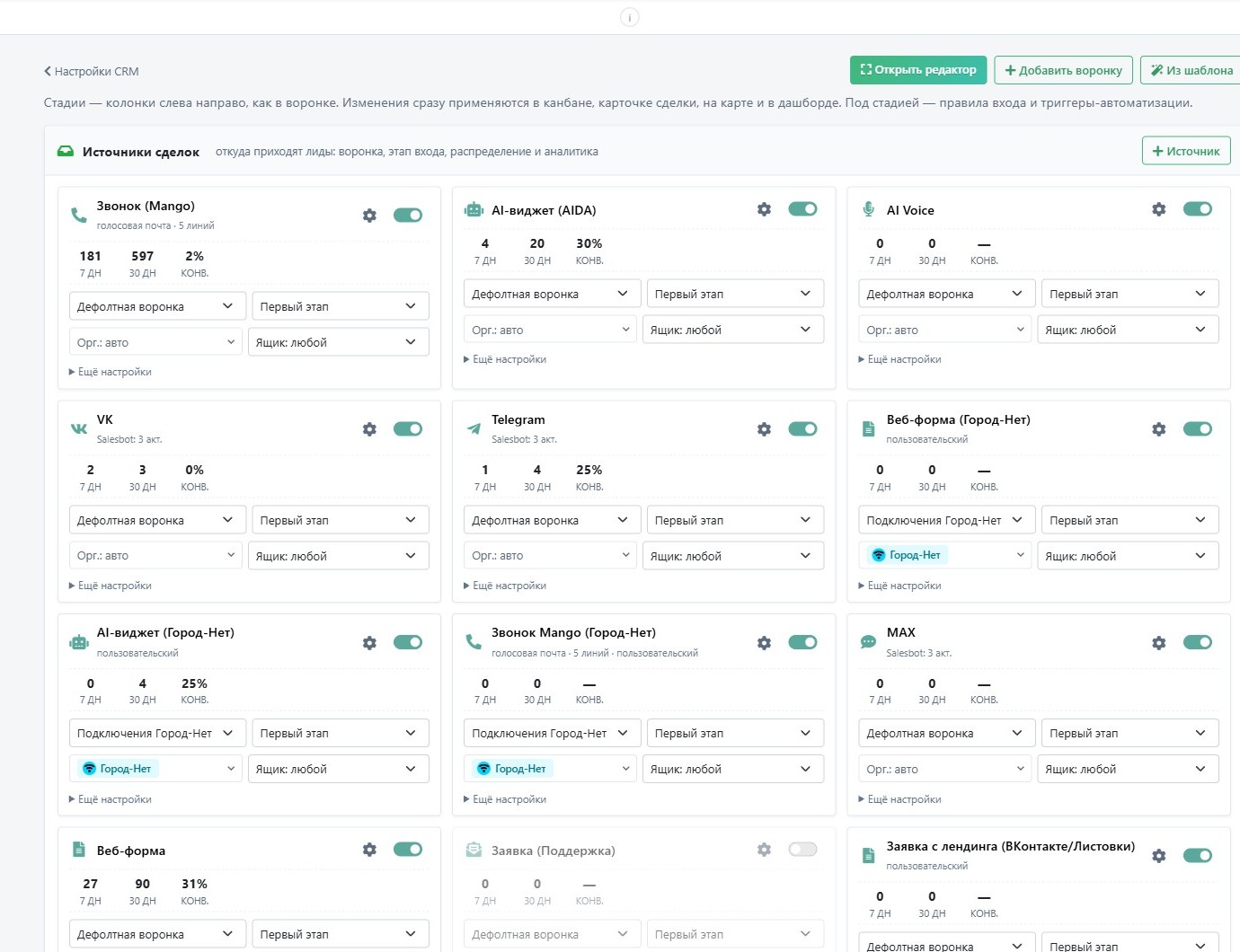
Пропущенные звонки и нераспознанные голосовые сообщения попадают в стадию «Неразобранное» и раздаются сэйлсам по очереди. Каждому — с задачей «позвонить сегодня».
flowchart LR
  A["📞 Звонок"] --> I["Единый приём<br/>контакт, адрес, дубли"]
  B["💬 Чат и мессенджеры"] --> I
  C["📝 Форма на сайте"] --> I
  D["✉️ Почта"] --> I
  I -->|"воронка, этап,<br/>организация источника"| L["Новый лид"]
  I -.->|"пропущенный звонок"| U["Неразобранное<br/>раздаётся по очереди"]
Воронка сделок
Воронка — это колонки-стадии и карточки-сделки: клиент, адрес, сумма и следующий шаг. Сверху выбирают воронку, ответственного и период. Сколько дней сделка стоит на месте, видно по цвету, а сделку без задачи легко заметить и не потерять. Стадии «Подключено» и «Отказ» свёрнуты в итоговые счётчики, карточки раскрываются по ссылке.

Карточка сделки
В шапке карточки — стадия, следующий шаг и откуда пришла заявка. Рядом лента: примечания, звонки с записью и события по порядку. Внизу в одну строку пишут примечание или ставят задачу. Договорённости живут в сделке, а не в личном чате, — их увидит любой, кто откроет карточку завтра.

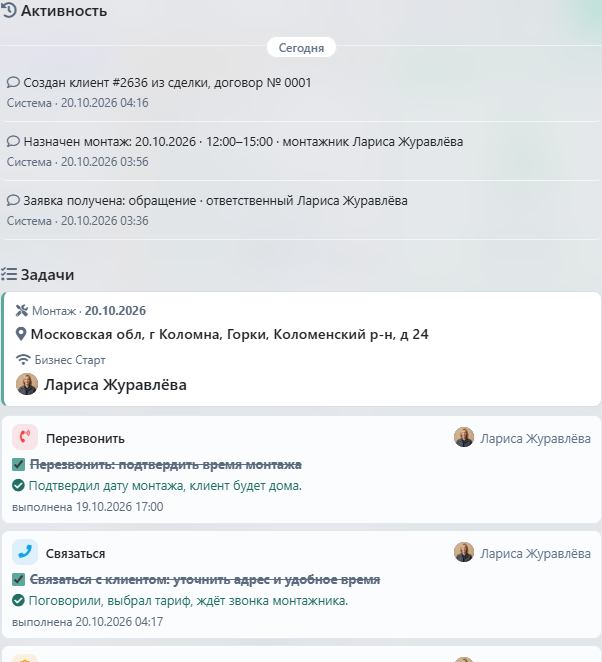
Всё, что происходит с монтажом, лента пишет сама: «Назначен монтаж: дата, время, монтажник», перенос, смена монтажника и «Создан клиент из сделки, договор № …». Под контактом — блок «Учётка клиента»: логин, пароль по кнопке и до какого числа интернет работает без подписанного договора.
Подключение и перевод стадии
На вкладке «Подключение» — адрес с квартирой, дата и время монтажа, монтажник и роутер со склада. Быстрые кнопки «Сегодня», «Завтра», «Послезавтра» ставят дату, время выбирается рядом. Если монтажник в это время уже занят другой сделкой, карточка спросит подтверждение и покажет, кем занят слот.
Клик по стадии сначала показывает, что изменится: смена стадии, автоматизации — SMS клиенту, задача монтажнику, письмо — и попадание монтажа в календарь. Если перевод невозможен, вместо этого выводится список того, что нужно заполнить.

flowchart TD
  C["Клик по стадии"] --> P["Предпросмотр<br/>ничего не меняет"]
  P --> G{"Правила входа<br/>в стадию"}
  G -- "не хватает данных" --> S["Что заполнить:<br/>монтажник, дата, паспорт"]
  G -- "правила пройдены" --> W["Подтверждение:<br/>стадия, автоматизации, календарь"]
  W -- "Перевести" --> D["Стадия сменилась,<br/>триггеры сработали"]
  W -- "Отмена" --> X["Ничего не изменилось"]
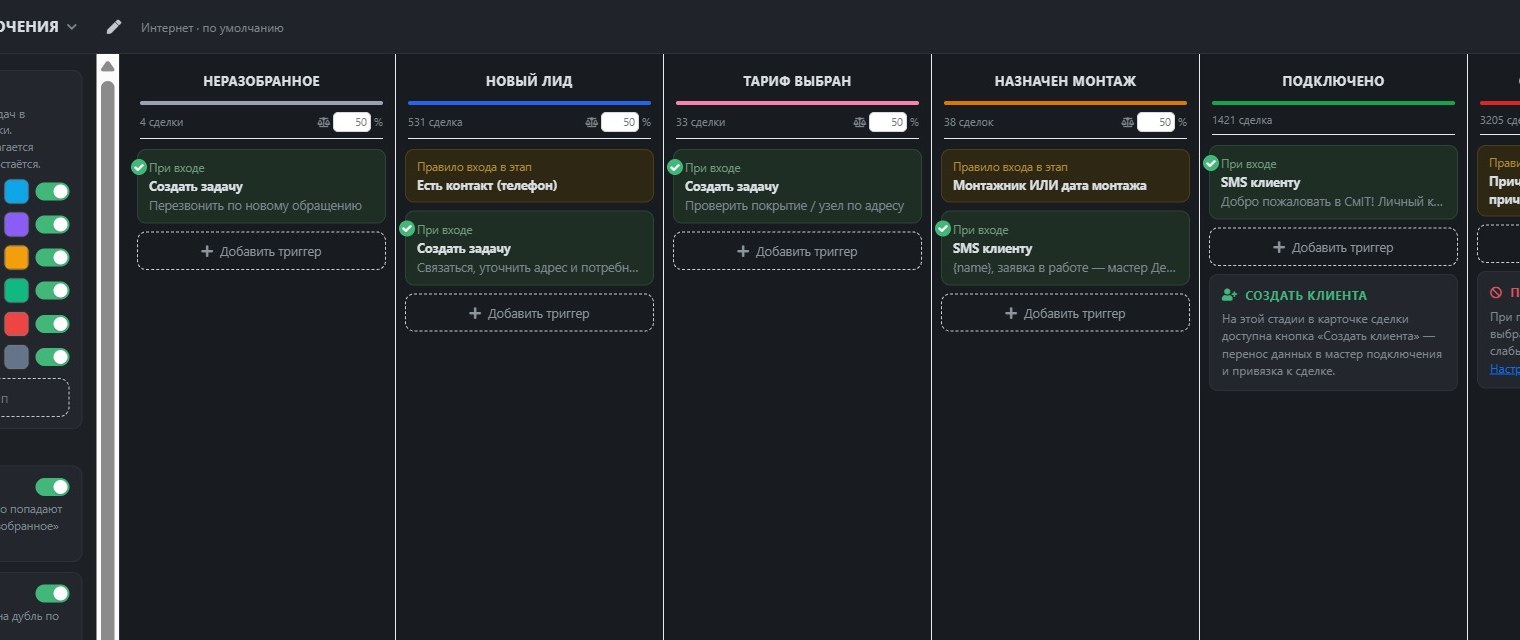
Правила входа не пускают дальше без нужных данных: например, в «Назначен монтаж» — без монтажника или даты монтажа. Правила воронки могут запретить перепрыгивать этапы и двигать сделку назад.
Задачи и календарь
В задачах — всё, что нужно сделать сегодня, и просроченное, с фильтрами по типу и сотруднику. Закрывая задачу, укажите результат: он попадёт в сделку. В карточке сделки монтаж стоит первой задачей — с датой, адресом, тарифом и монтажником, — а у остальных задач видны значок типа («Связаться», «Перезвонить», «Обследовать») и ответственный с аватаром. Календарь показывает задачи и монтажи по дням, неделям и месяцам, с фильтром по монтажникам.

Обзвон и выезды
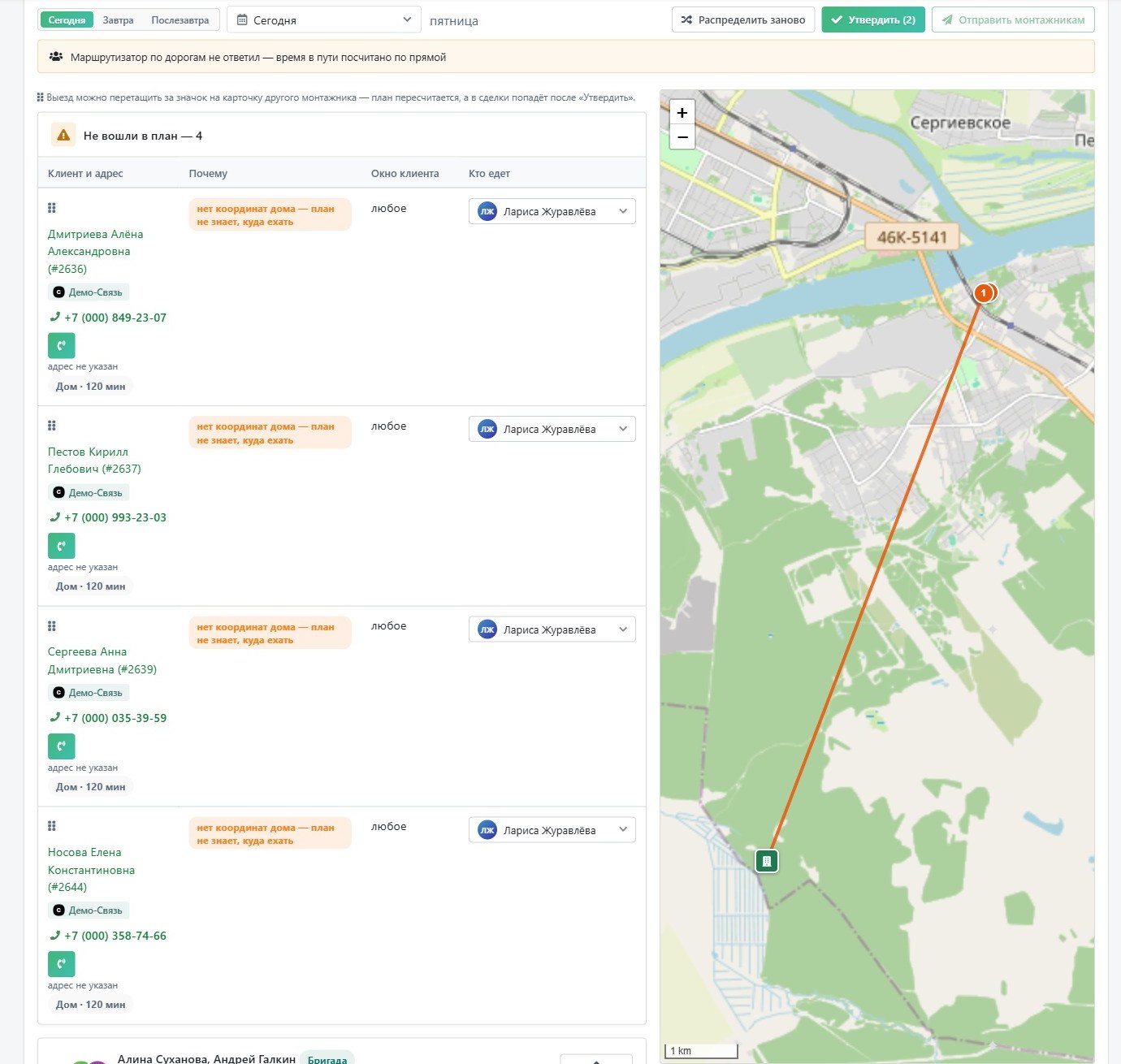
Монтаж не назначить, пока в сделке нет телефона клиента, адреса и тарифа: биллинг скажет, чего именно не хватает, — и монтажник не приедет по пустому наряду. Оператор согласует с клиентом дату монтажа, а накануне подтверждает выезд. В «Обзвоне» у каждой строки написано, что сделать — «Согласовать дату» или «Подтвердить выезд», — а недозвоны уходят в «Перезвонить позже» со счётчиком попыток. План выездов раскладывает день монтажников по адресам на карте и отправляет наряды им на телефон.
Договор на телефоне монтажника
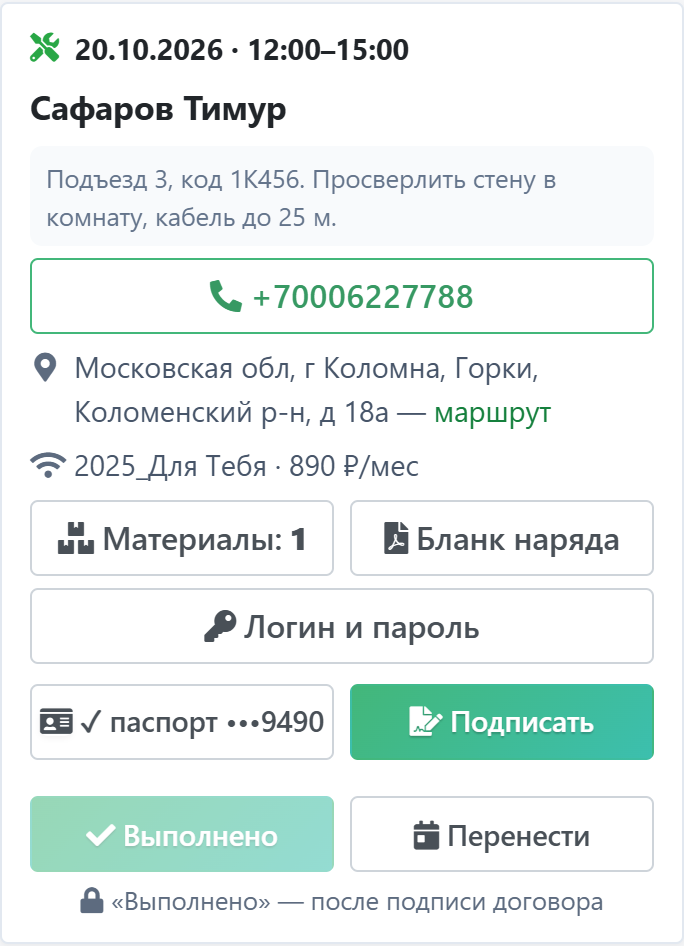
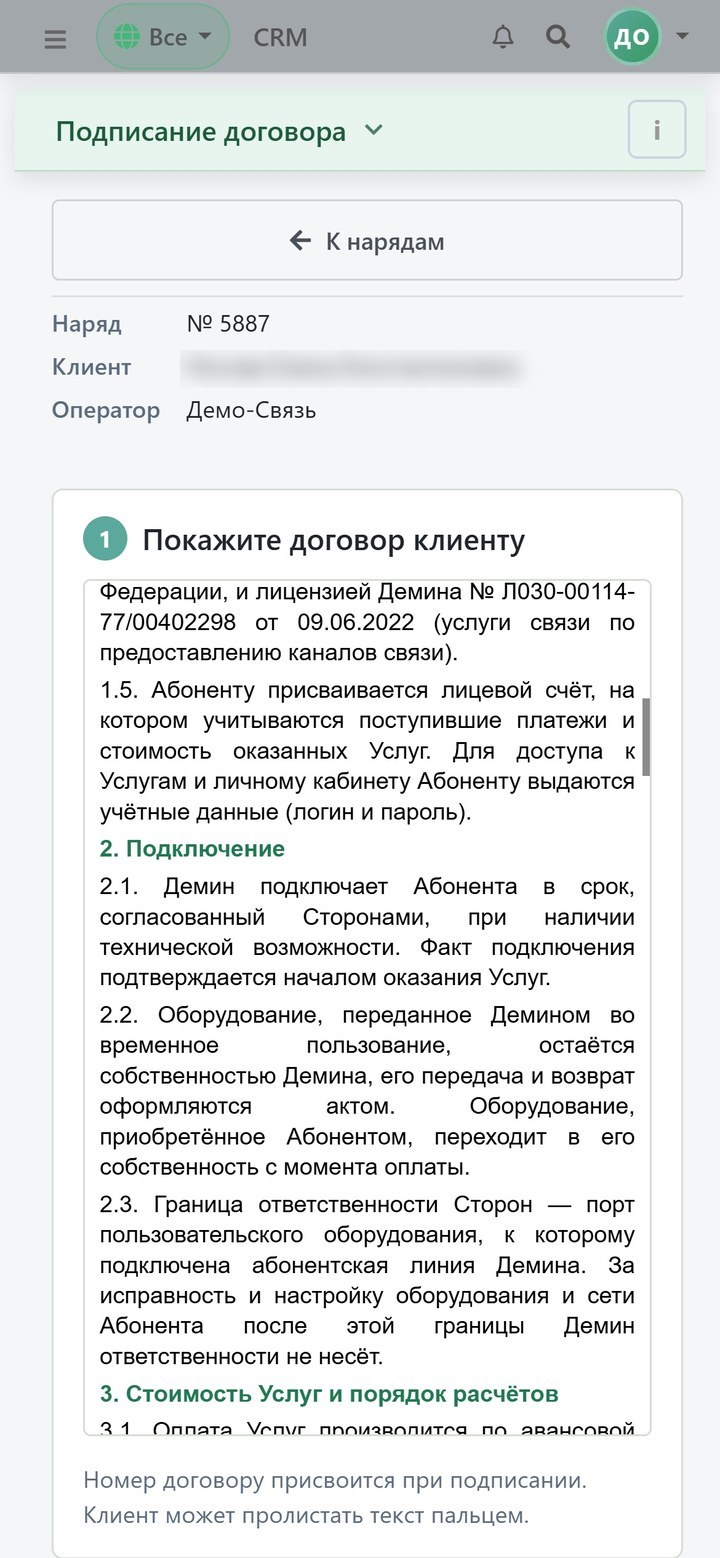
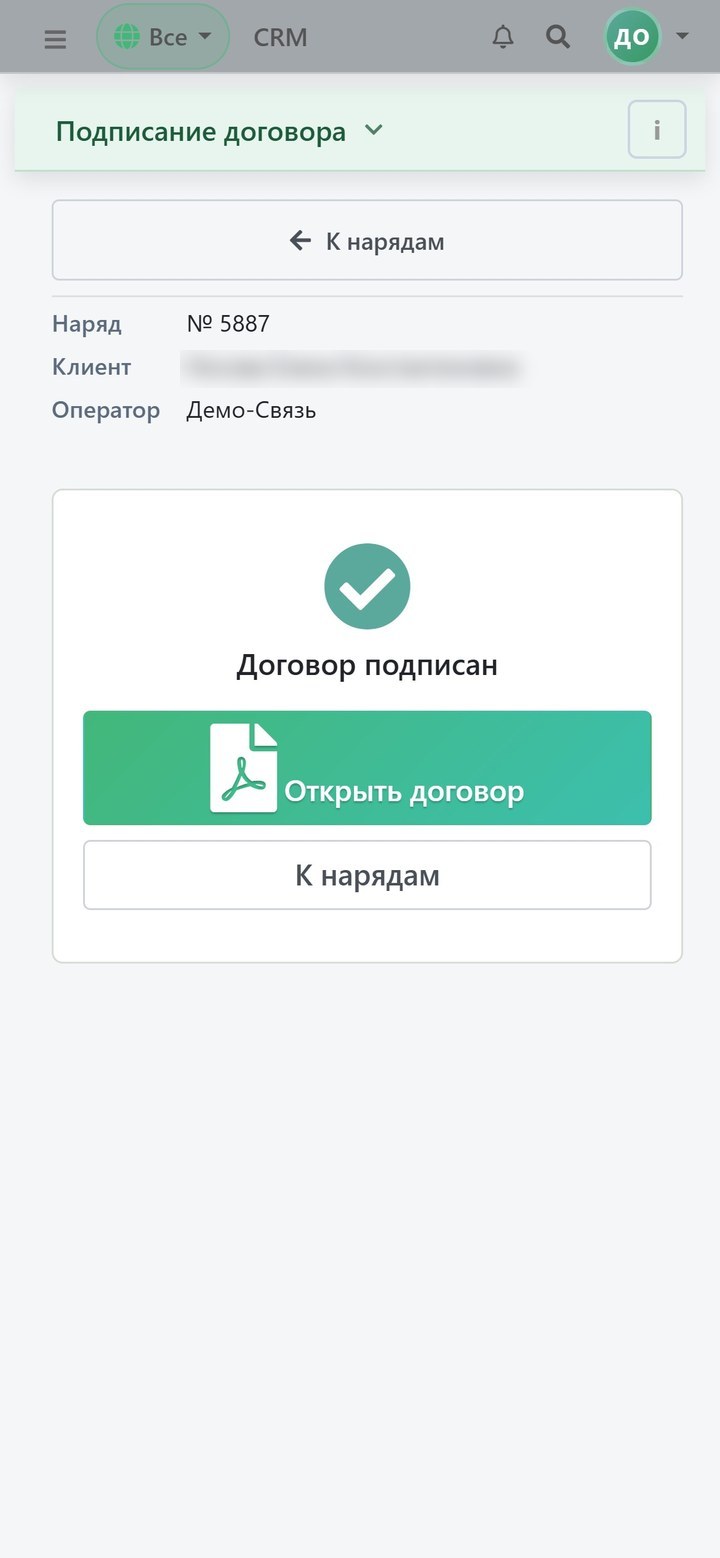
У клиента монтажник открывает наряд и показывает договор с реквизитами и тарифом — текст листается пальцем. Клиент отмечает согласие с договором и на обработку персональных данных, расписывается пальцем и подтверждает подпись кодом из SMS. Код приходит на телефон из карточки клиента: если номер другой, его исправляет менеджер.
sequenceDiagram
    participant T as 🧰 Монтажник
    participant K as 🏠 Клиент
    participant B as 💻 Биллинг
    T->>K: открывает наряд и договор
    K->>B: согласия и подпись пальцем
    B-->>K: код в SMS на номер из карточки
    K->>B: вводит код
    B->>B: номер договора, документ клиента
    B-->>K: ссылка на договор в SMS
Без паспортных данных подписание не откроется: по закону личность абонента устанавливается до заключения договора. Подписанный договор получает номер и ложится в документы клиента, а клиенту приходит ссылка.

Конструктор воронок и триггеры
В конструкторе воронок у каждой стадии есть цвет, тип — «В работе», «Успех» или «Проигрыш» — и вероятность закрытия, по ней считаются взвешенные суммы колонок. Под стадией — правила входа и триггеры: они срабатывают при входе в стадию или когда сделка застряла в ней N дней.
| Действие триггера | Пример |
|---|---|
| Создать задачу | вход в «Новый лид» → задача «Перезвонить» на завтра |
| SMS клиенту | вход в «Назначен монтаж» → «Монтаж назначен, ждите звонка мастера» |
| Письмо клиенту | приветственное письмо с презентацией тарифов |
| Telegram сотруднику | сделка застряла в «Тариф выбран» 3 дня → напоминание ответственному |
| Сменить ответственного | эскалация на старшего при простое |
Менять конструктор могут директор и старший менеджер — остальные работают в воронке, которую им настроили.
Рекламные кампании
У каждой кампании — метки, период, бюджет и статус, а рядом итоги: заявки, сделки, конверсия и выручка. Диаграммы показывают заявки по дням и каналы. Ссылки в рекламе давайте с меткой кампании, иначе заявку не к чему привязать.

Показатели
Дашборд показывает новые заявки, подключения и абонплату со сравнением с прошлым периодом. Видно, как быстро заявку берут в работу и почему клиенты отказываются, а план на месяц подсказывает, отстаёт ли команда от ровного темпа.

Все контакты CRM собраны в одной таблице «Списки»: колонки выбираются, включая метки рекламы, имя, телефон и почту правят прямо в ячейке, а выделенным строкам можно сменить ответственного.
Три правила, на которых держится CRM
- Вся работа живёт в сделке, а не в личной переписке: звонки, примечания и договорённости видит каждый, кто откроет карточку.
- Стадия отражает то, что уже сделано, иначе прогноз врёт: правила входа не дадут поставить «Назначен монтаж» без монтажника и даты.
- У каждой открытой сделки есть задача со сроком, иначе она потеряется: сделку без задачи видно в воронке сразу.
Как это работает в СмИТ Биллинге
CRM — отдельный модуль, связанный со всем остальным биллингом: из подключённой сделки создаётся абонент, роутер берётся со склада под наряд, договор подписывается на телефоне монтажника и ложится в документы клиента, а уведомления уходят по SMS, почте и в мессенджеры. Если организаций несколько, у каждой свои воронки, источники и показатели.
Все снимки и сцены в этой статье — с демо-стенда на вымышленных данных: там можно пройти путь заявки самому. Подробное описание — в документации, а процесс целиком — на интерактивных схемах ниже.


Посмотреть на своих данных
Покажем платформу на живом стенде и разберём ваш случай. Или спросите ассистента прямо сейчас — он отвечает по документации и настройкам.
Читайте также

Путь заявки: от звонка до подключения
Где заявки теряются у большинства провайдеров и как выглядит маршрут, на котором ни одна не пропадает: единый приём, воронка, наряд монтажнику и честная оценка рекламы.

Договор подписывается на телефоне монтажника
Клиент расписывается пальцем на телефоне монтажника и подтверждает подпись кодом из СМС. Простая электронная подпись по 63-ФЗ, PDF со штампом в реестре и копия клиенту — в день подключения.

Путь роутера: как устроен склад в СмИТ Биллинге
Склад, монтажник, клиент — у каждой вещи один держатель. Выдача под две подписи, лимит подотчёта, передача клиенту с SMS, аренда, сторно и инвентаризация без закрытия склада. С обучающим роликом.