Путь опоры: как устроена карта сети в СмИТ Биллинге

Сеть провайдера живёт в нескольких местах сразу. Трассы — в выгрузке из Google Earth у инженера, клиенты — в биллинге, опоры — в договоре с электросетями, а где какая опора стоит на самом деле, знает монтажник. Пока это разные файлы, никто не скажет быстро, что стоит по адресу, кого заденет обрыв и за какие опоры компания платит зря.
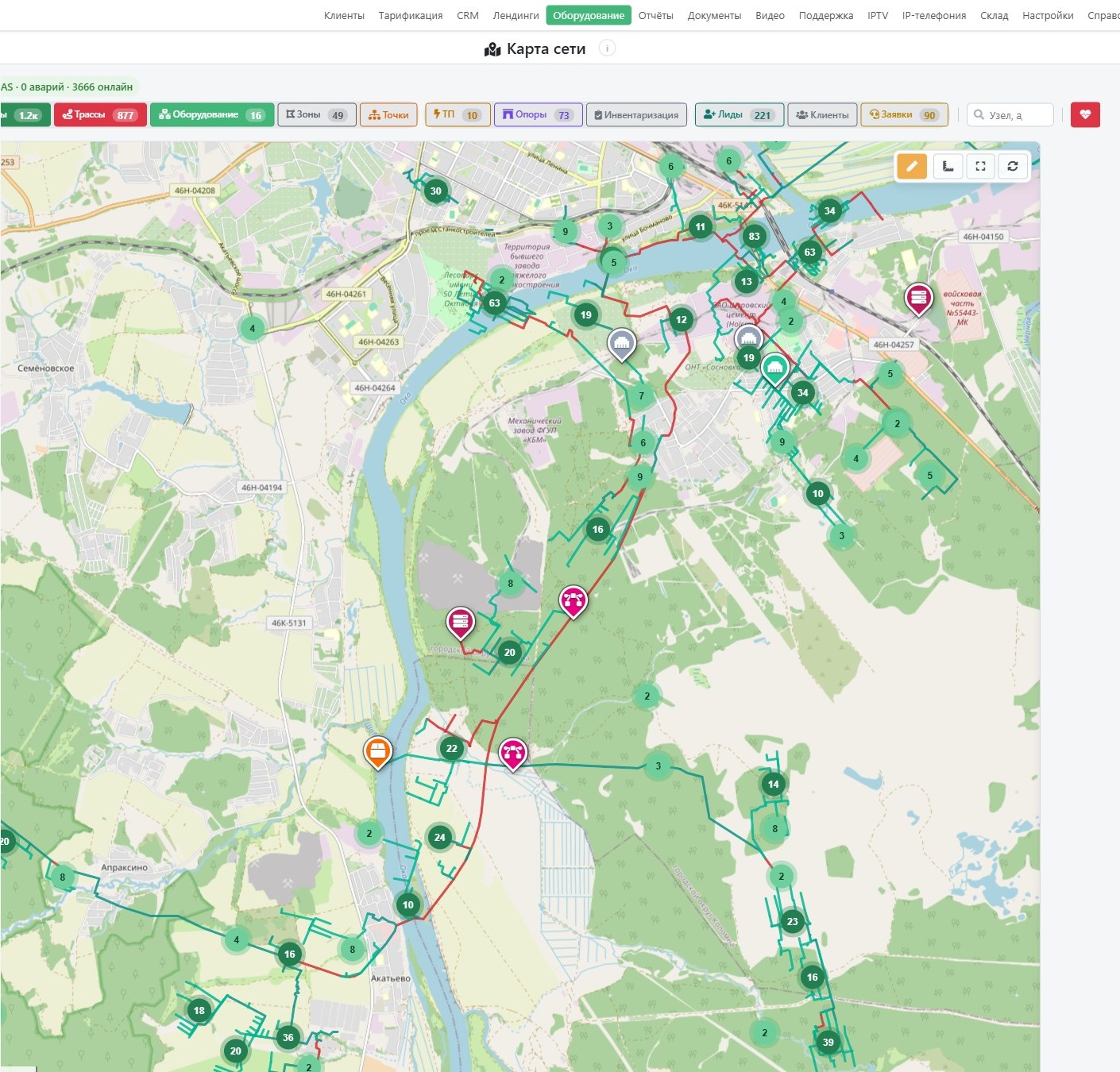
Карта сети в СмИТ Биллинге собирает это на одном полотне: узлы, трассы, клиенты, заявки и опоры по договору. Все данные — из той же базы, что и разделы биллинга, поэтому им не с чем расходиться. Начните с ролика на семь минут — а если удобнее читать, ниже каждый шаг разобран подробно, со снимками интерфейса и схемами.
Главы ролика — нажмите, чтобы перейти:
- 0:00 Заставка: карта сети
- 0:24 Зачем нужна карта
- 0:48 Слои тремя группами
- 1:17 Поиск и ссылка на объект
- 1:40 Карточка узла
- 2:06 Редактор и отмена
- 2:30 Клиенты и привязка к узлам
- 2:53 Линейка и подложка
- 3:14 Импорт из Google Earth
- 3:41 Опоры по договору
- 4:03 Опора на своё место
- 4:42 Выделить область
- 4:59 Фото опоры с телефона
- 5:23 Карта инвентаризации
- 5:45 Заявки и сделки на карте
- 6:06 Мониторинг NAS
- 6:24 Три правила
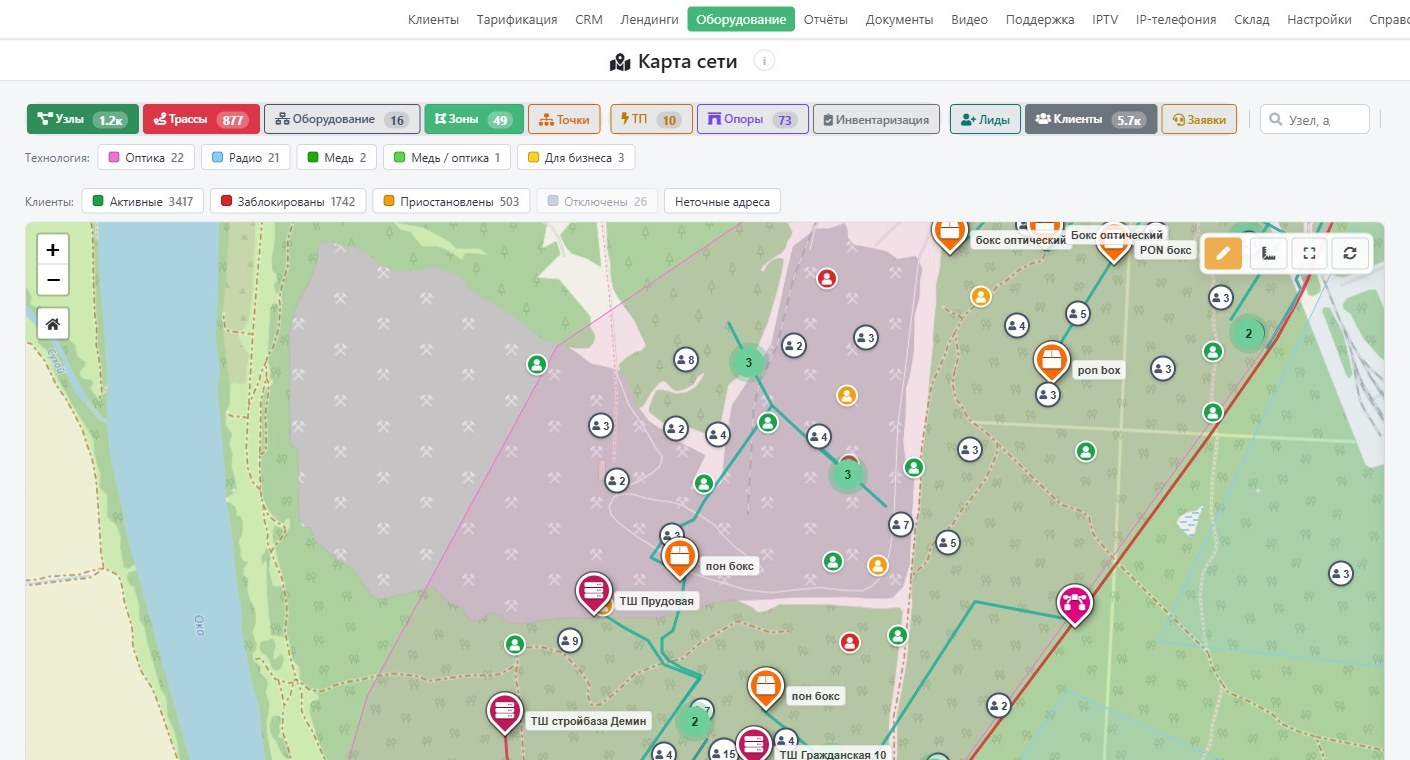
Слои тремя группами
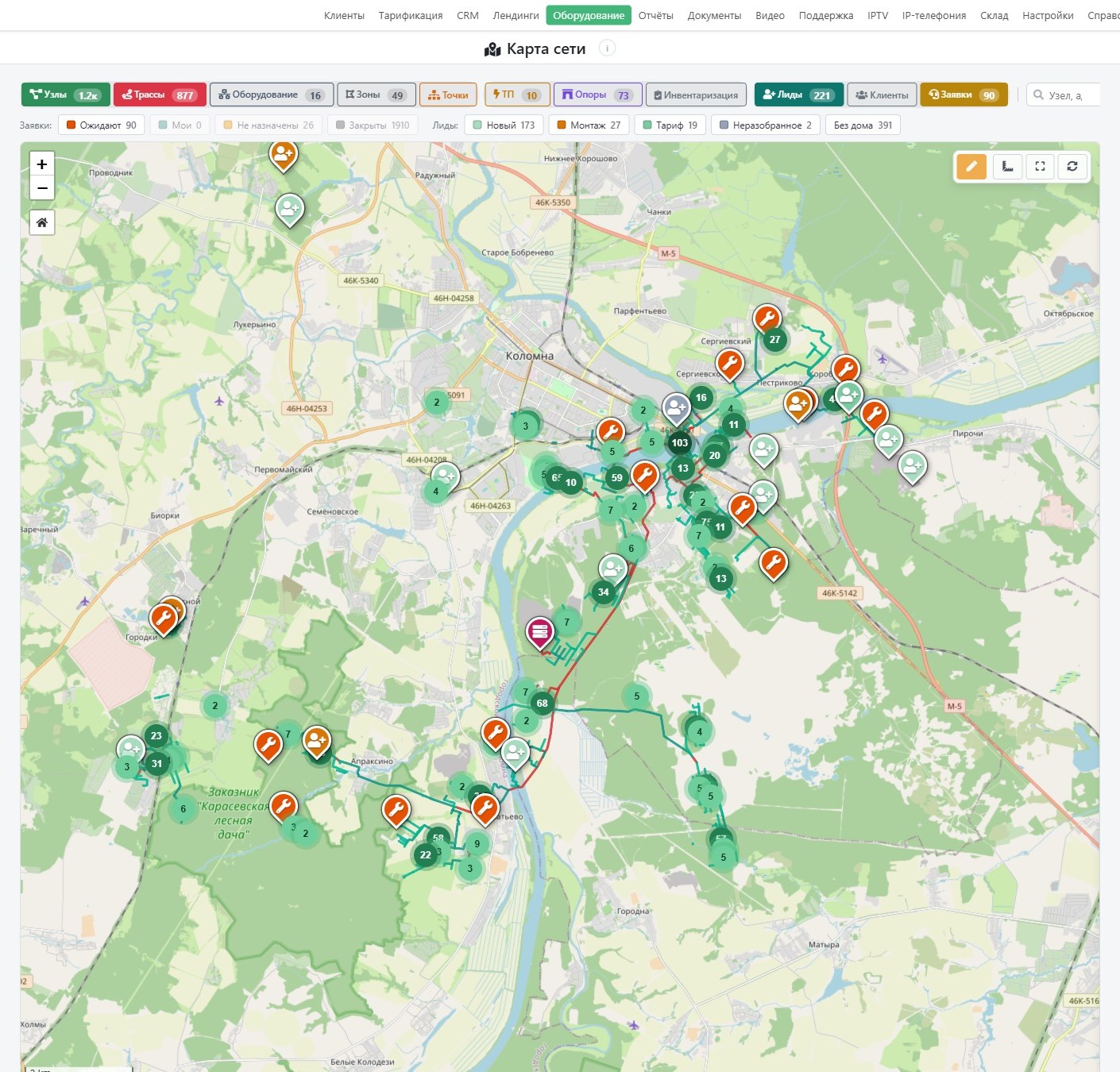
Кнопки над картой разбиты на три группы: сеть, электросети, клиенты и заявки. На каждой кнопке — сколько объектов в слое, а включённый слой залит своим цветом. Под кнопками появляются полосы фильтров: технологии зон, этапы сделок, статусы клиентов. Карта запоминает слои, центр и масштаб до следующего захода.
Поиск и ссылка на объект
Одно поле ищет сразу по узлам, трассам и адресам клиентов — по улице, фамилии и номеру договора. Выбор центрирует карту и открывает карточку, а выключенный слой включается сам. Адрес страницы меняется под объект: ссылку можно отправить коллеге, и она откроет тот же узел. Клавиша / ставит курсор в поиск с любого места карты.
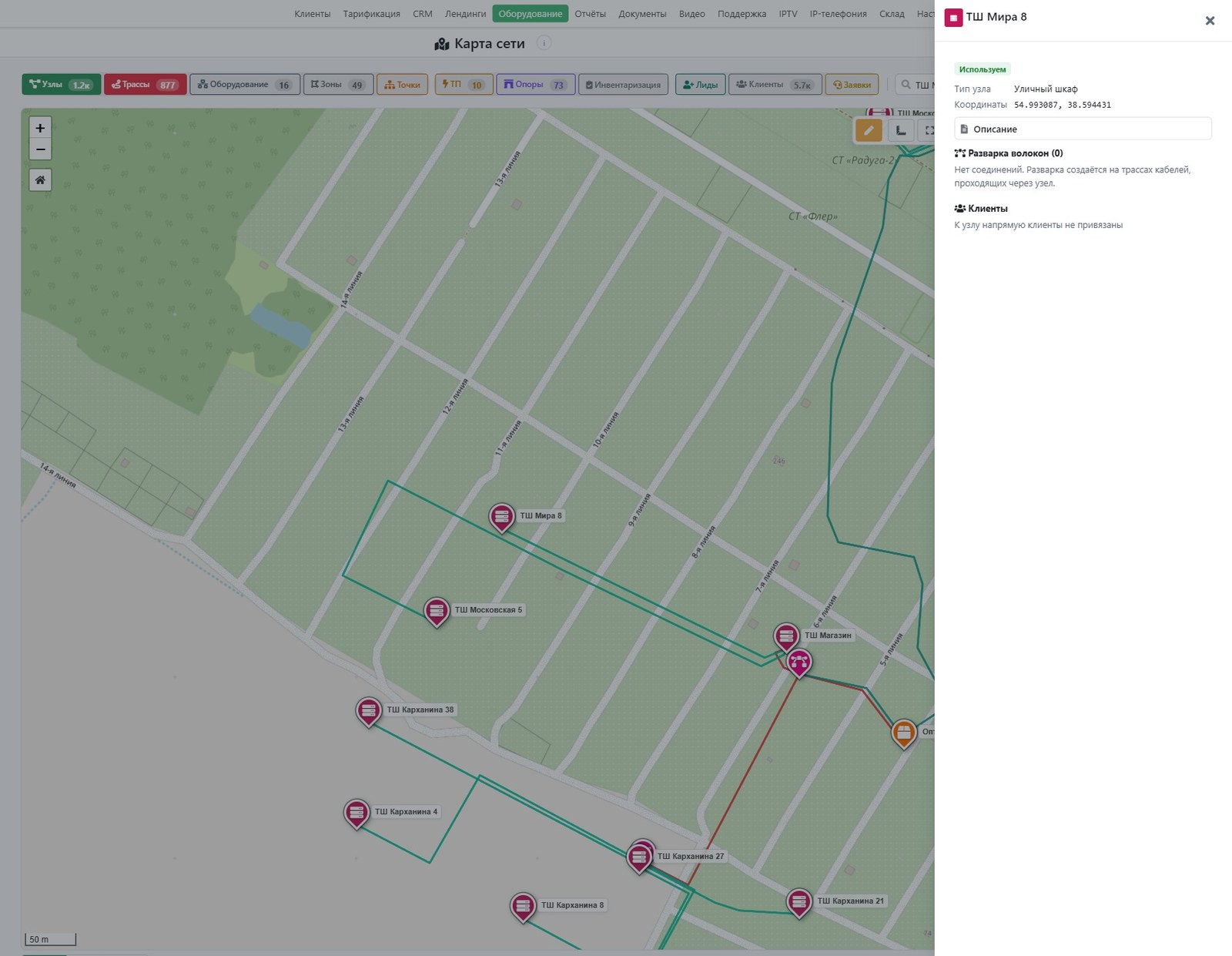
Карточка узла
Клик по узлу открывает боковую панель: тип, адрес, статус и разварка. В разделе «Клиенты» — все абоненты, подключённые к узлу, с балансом и статусом. У каждого узла и трассы есть статус использования: неиспользуемые гаснут и получают красный крестик. Это основа инвентаризации подвеса.
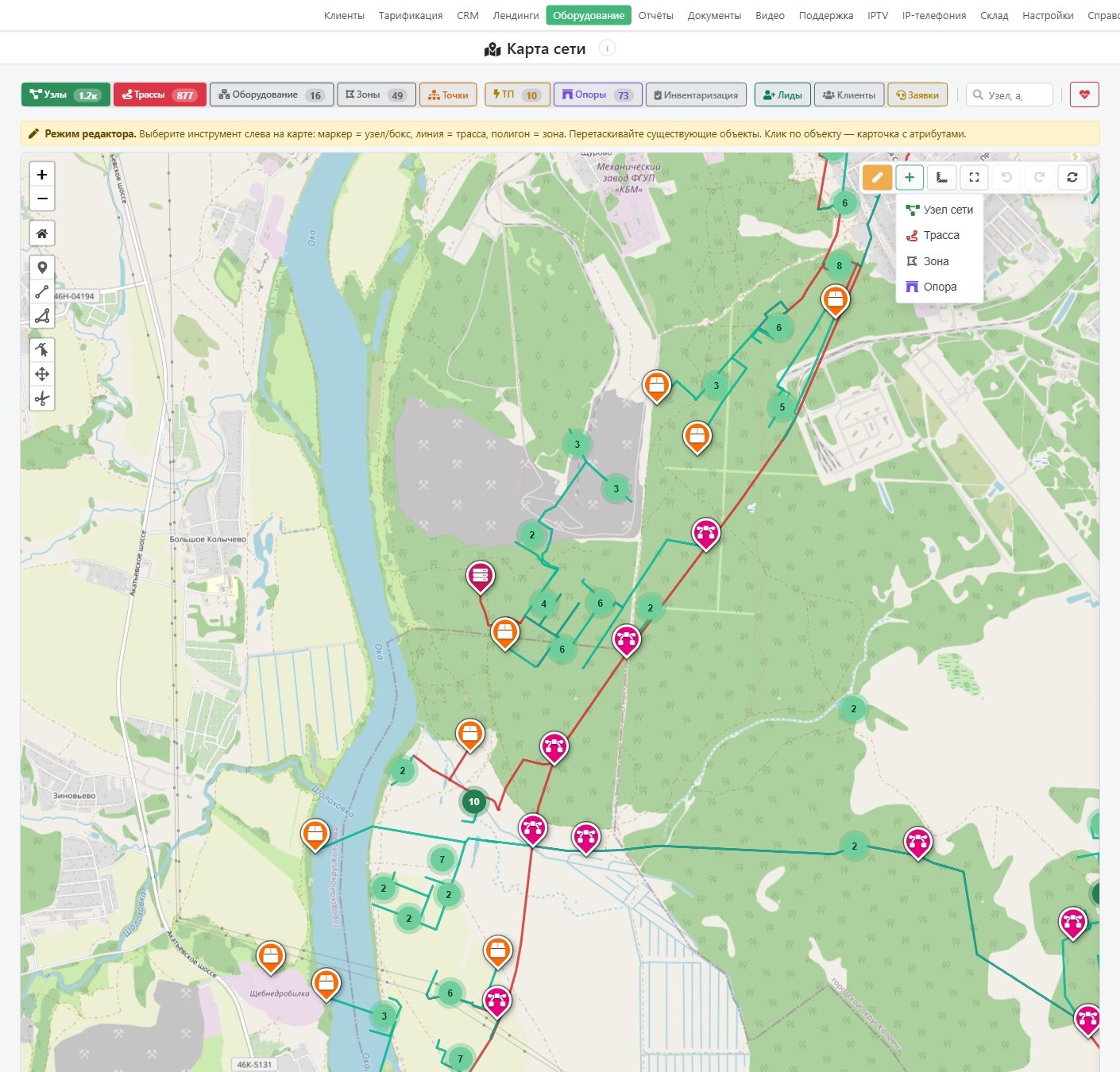
Редактор и отмена
Карандаш или клавиша E включают режим редактора, а кнопка «плюс» ставит на карту узел, трассу, зону или опору. Перед сохранением окно показывает, что именно изменилось. Удалили не то — нажмите «Отменить» в уведомлении или Ctrl+Z, и объект вернётся целиком: с разваркой, волокнами и клиентами.
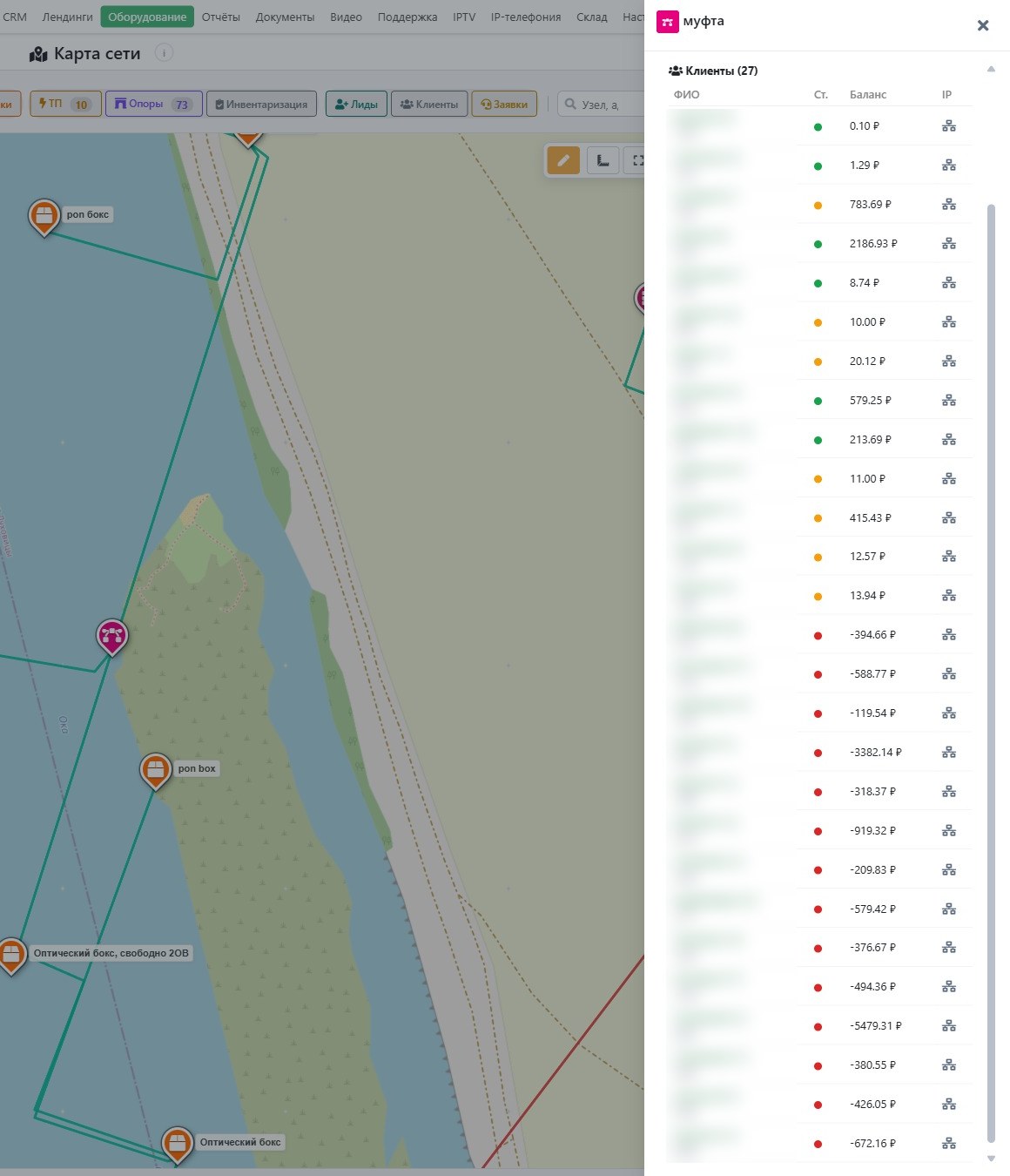
Клиенты и привязка к узлам
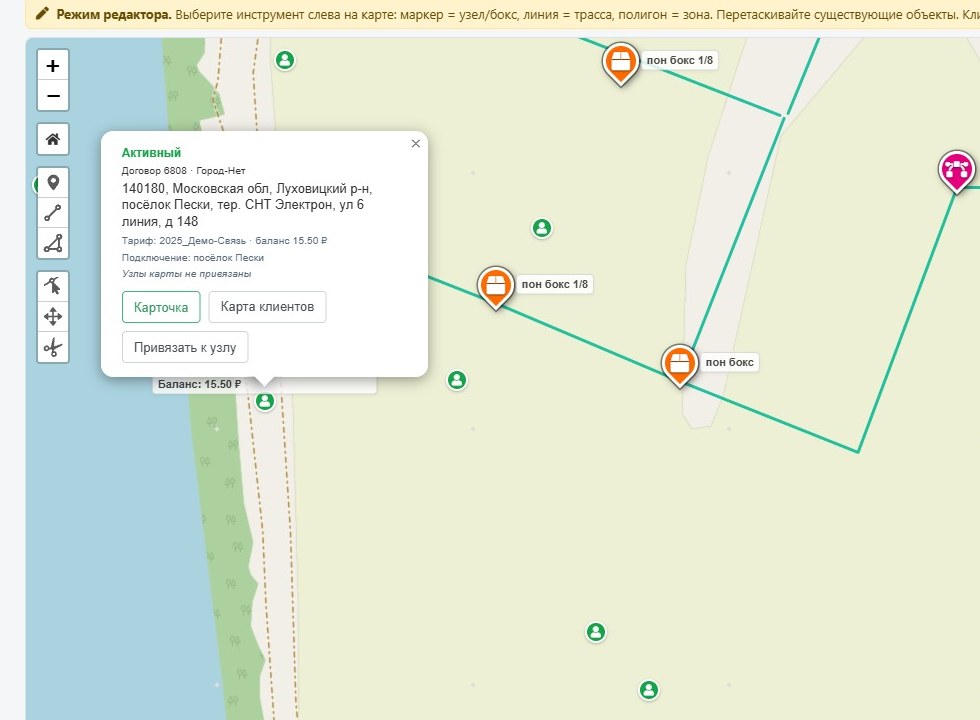
Слой «Клиенты» показывает абонентов человечками, а цвет — это статус. В режиме редактора окно клиента предлагает «Привязать к узлу» — остаётся кликнуть по боксу или муфте. У клиента один узел каждого типа: при замене карта спросит, менять ли прежний. Отвязать узел можно крестиком прямо в окне клиента.
Линейка и подложка
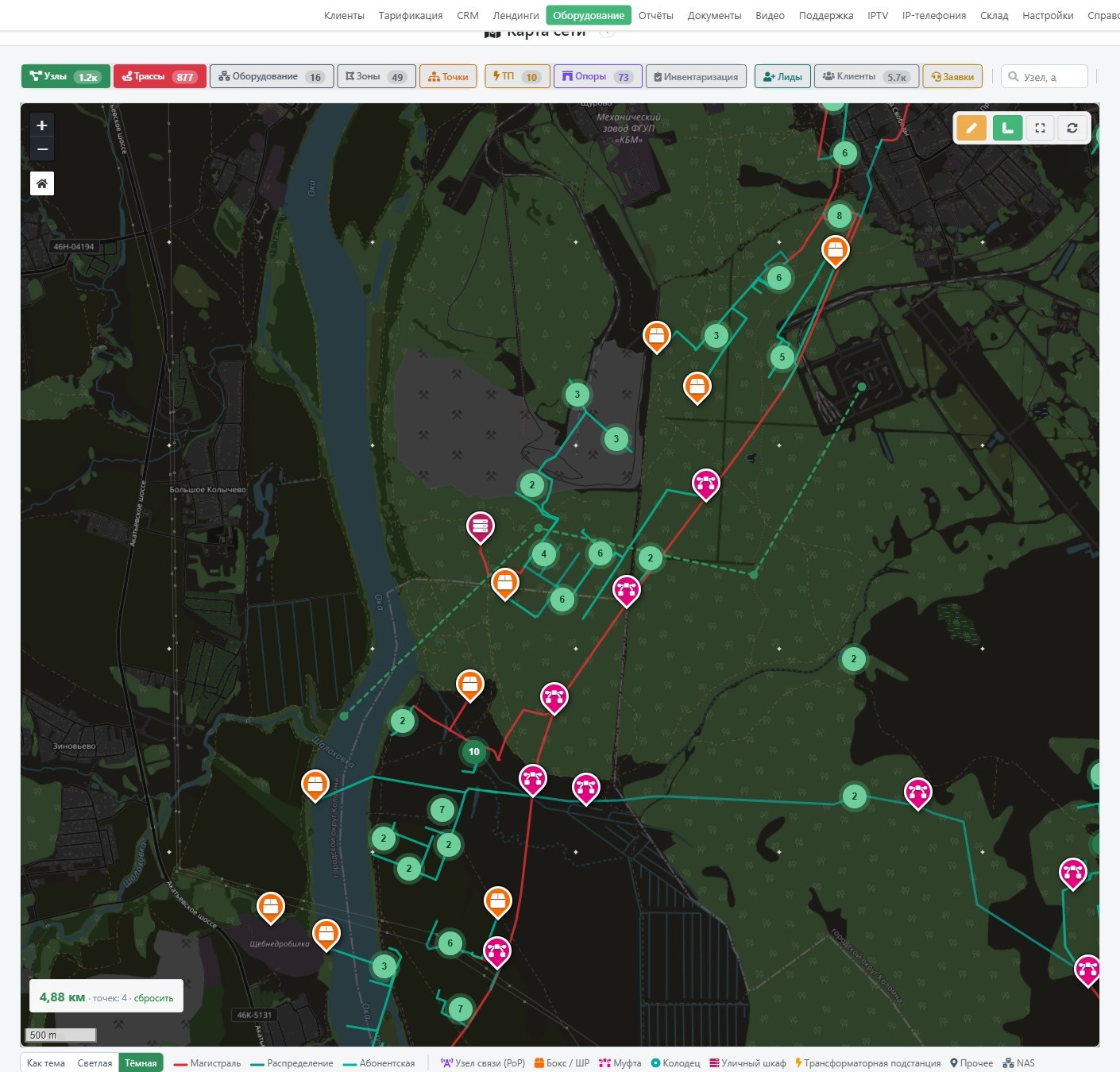
Линейка меряет расстояние по ломаной: клики по карте, итог в метрах или километрах — удобно прикинуть длину кабеля. Подложку можно сделать светлой или тёмной независимо от темы интерфейса, а кнопка «Показать всю сеть» возвращает общий план.
Импорт из Google Earth
Перерисовывать сеть руками не нужно: выгрузку из Google Earth загружают одной командой. Точки становятся узлами, линии — трассами, а тип и ёмкость кабеля определяются по названию, как их пишет инженер. Повторная загрузка обновляет карту, а не плодит дубли, поэтому карту можно переливать после каждой правки.
flowchart LR
  K["🌍 Выгрузка<br/>из Google Earth"] --> P["Точки"]
  K --> L["Линии"]
  P --> U["Узлы"]
  L --> T["Трассы<br/>тип и ёмкость — по названию"]
  K -.->|"повторная загрузка"| R["Обновляет,<br/>а не дублирует"]
Опоры по договору
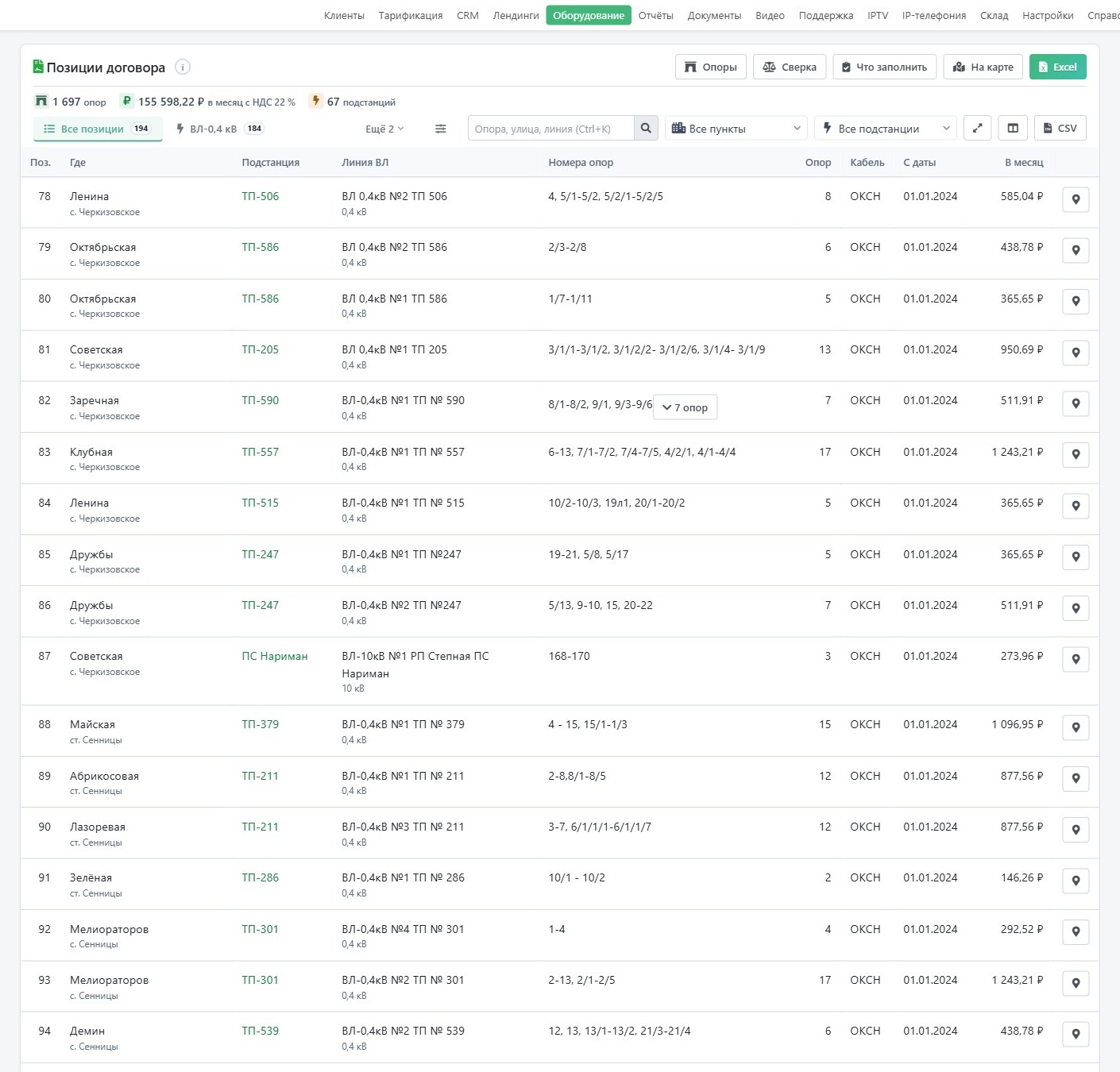
Слои «ТП» и «Опоры» показывают подстанции и опоры, за размещение на которых оператор платит по договору. Реестр договора разложен поштучно: у каждой опоры есть номер, линия, подстанция и статус. Итоги реестра — число опор и плата в месяц — сходятся с договором до копейки.
Опора на своё место
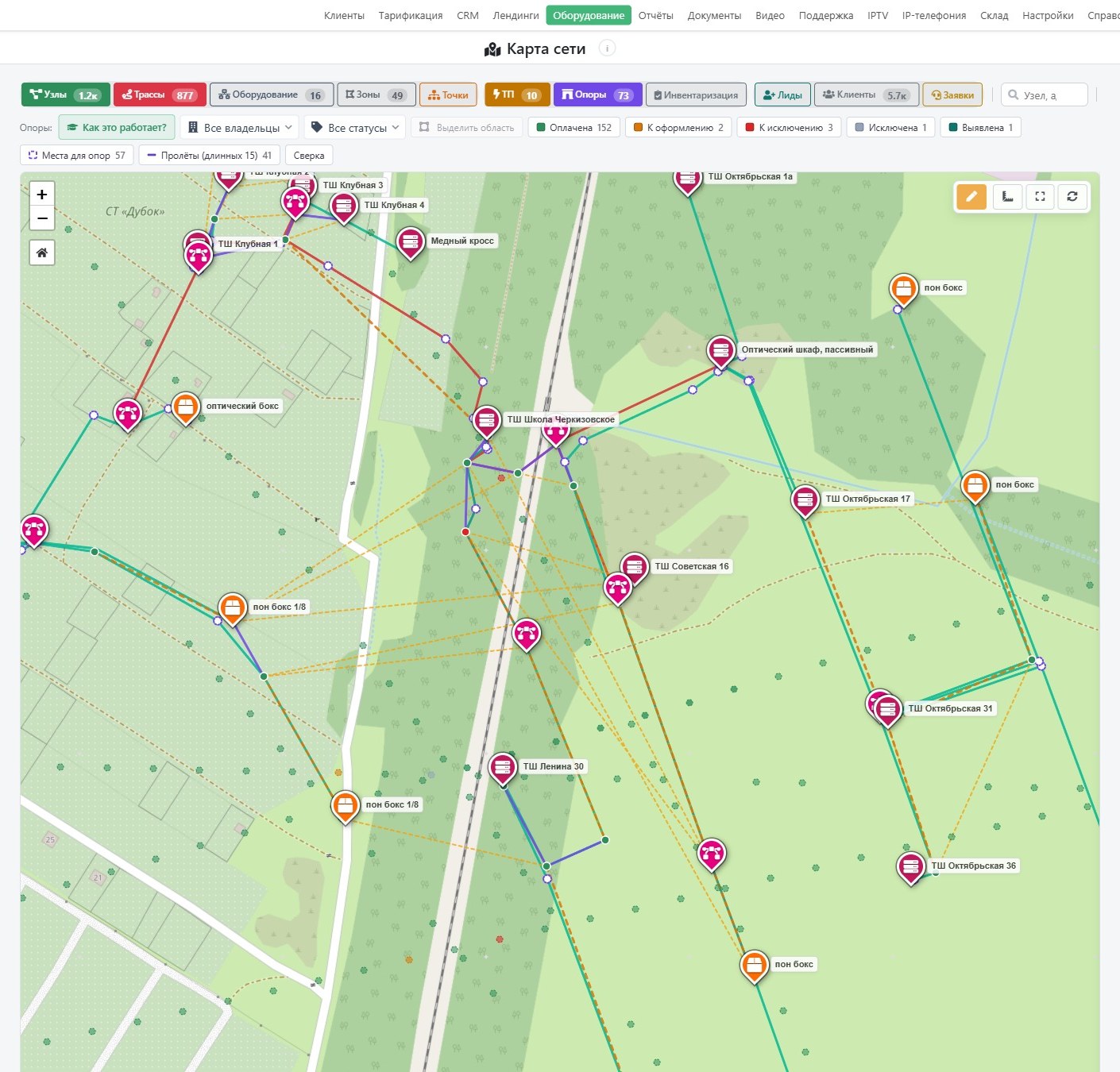
Опоры из договора сначала стоят цепочкой вдоль улицы, пунктиром: место пока примерное. Карта предлагает кандидатов — изломы наших трасс и метки монтажников. Клик по кандидату, выбор номера — и опора встаёт точно на место. Только такие опоры идут в сверку с трассами и в расчёт пролётов.
flowchart LR
  A["📄 В договоре"] --> B["Примерно<br/>пунктир на улице"]
  B -->|"клик по кандидату"| C["На месте"]
  C -->|"снимок с телефона"| D["📷 С фото"]
  B -.->|"не идёт"| X["Сверка и пролёты"]
  C --> X
Выделить область
Чтобы поменять сразу все опоры на улице, в режиме редактора нажмите «Выделить область» и растяните рамку. Окно покажет, сколько опор попало и каких они статусов. Меняете статус, владельца или линию — и в течение часа всё можно отменить.
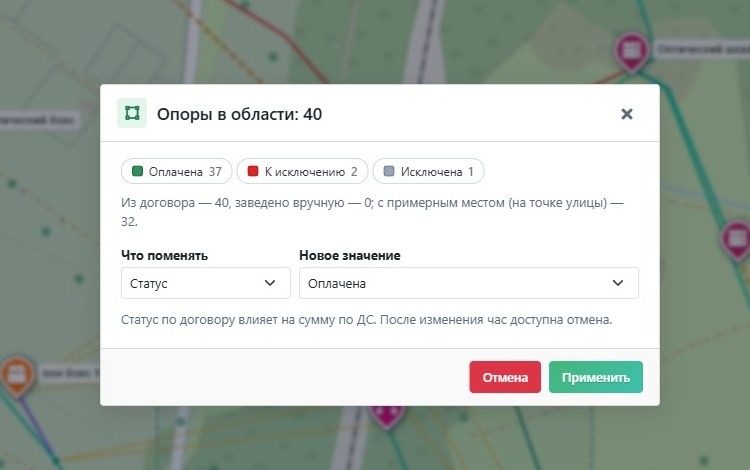
Фото опоры с телефона
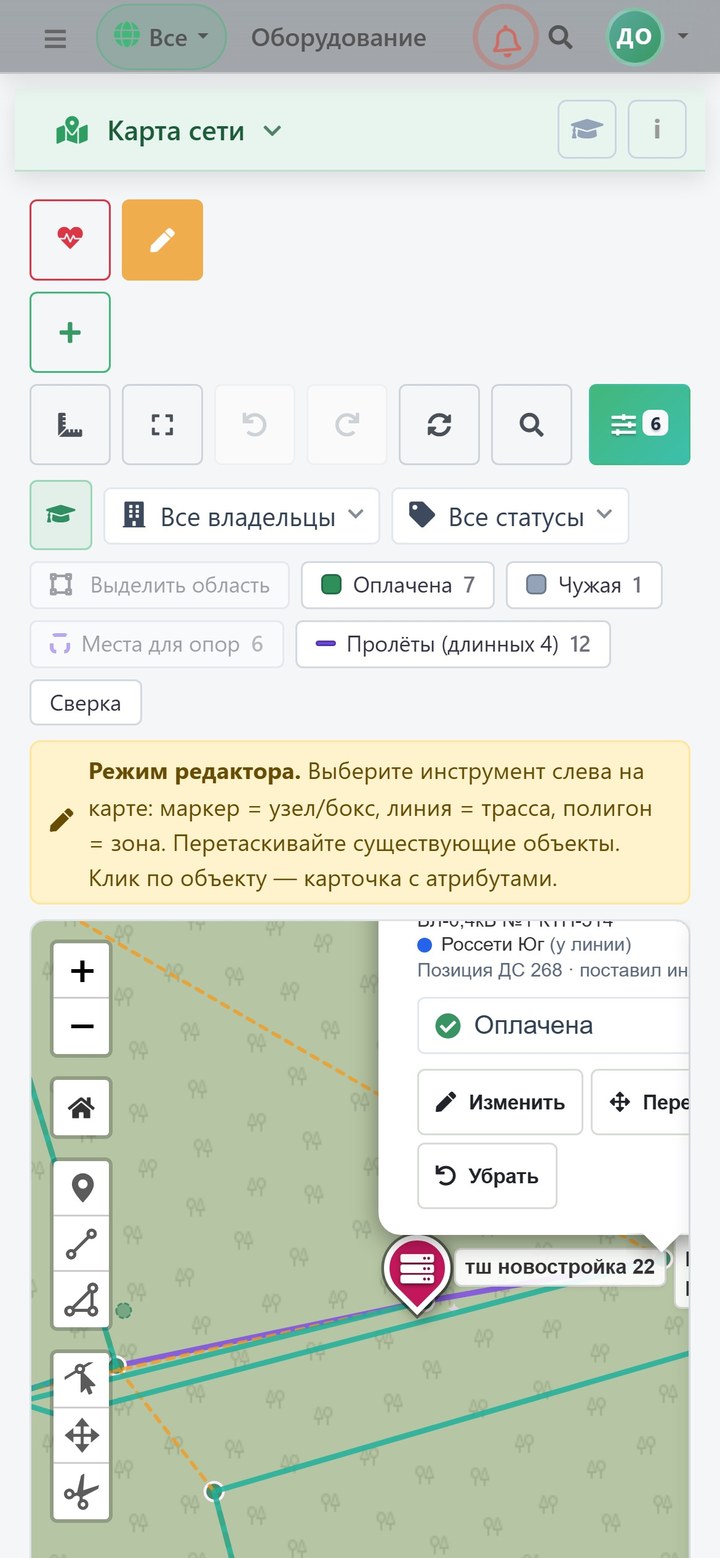
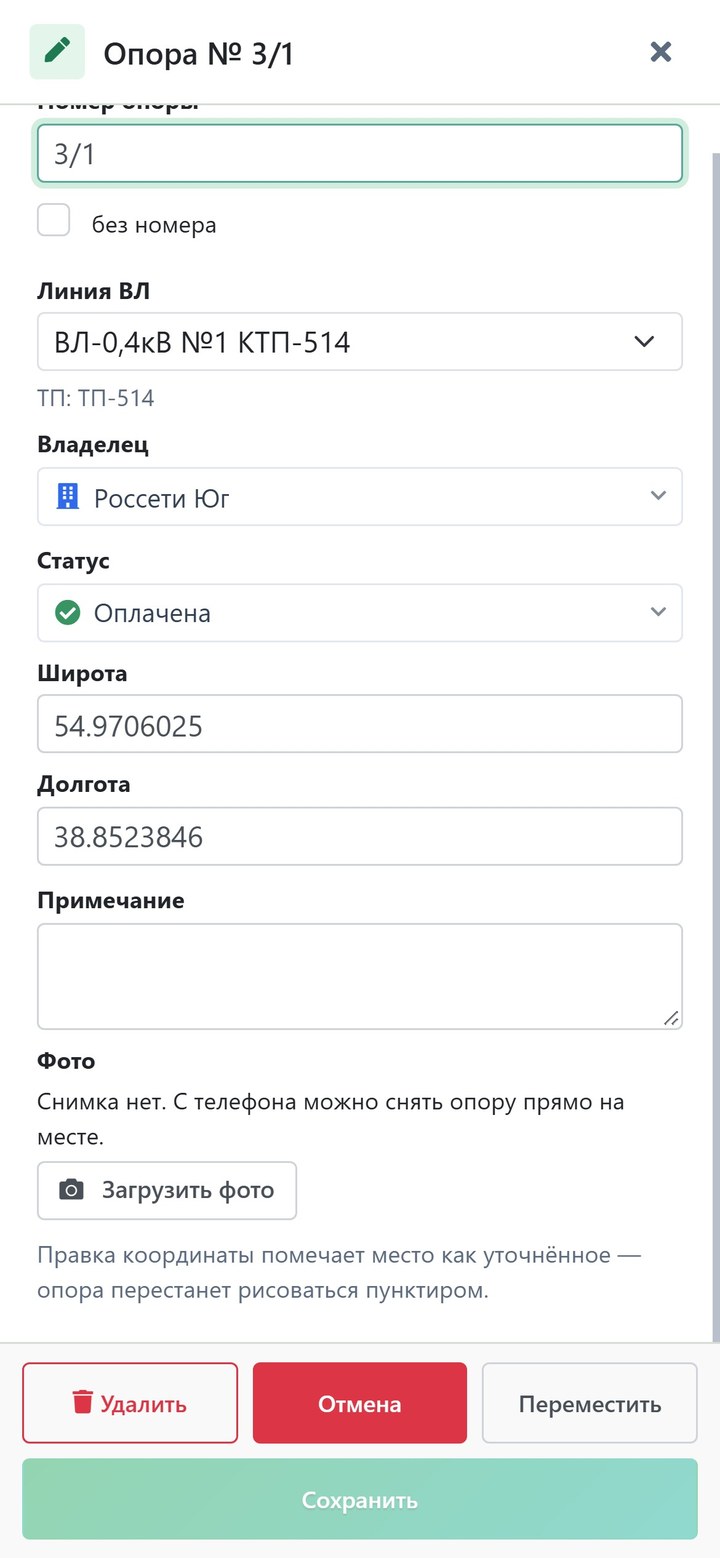
Монтажник у опоры открывает её окно с телефона и в блоке «Фото» снимает опору камерой. Снимок сохраняется сразу и лежит в закрытом хранилище: открыть его можно только после входа в биллинг. В списке опор рядом с номером появляется значок камеры.
Карта инвентаризации
Монтажники ставят метки в конструкторе Яндекс Карт прямо у опоры. Биллинг читает эту карту по ссылке и показывает слоем «Инвентаризация»: опоры, пон-боксы, адреса и линии — по цвету метки. Подпись опоры — только номер, например 13/6. Карта обновляется раз в шесть часов или по кнопке.
Заявки и сделки на карте
Слой «Заявки» показывает обращения Поддержки: ожидающие, мои и неназначенные. Слой «Лиды» — открытые сделки CRM с этапом воронки и вердиктом техвозможности. Сделку без дома на карте не показать, поэтому кнопка «Без дома» ведёт в список того, что заполнить.
Мониторинг NAS
Кнопка с сердцем включает мониторинг: маркеры NAS показывают, кто в сети, а кто упал, и сколько клиентов онлайн. Состояние обновляется каждые тридцать секунд, поэтому дежурный видит аварию на карте раньше, чем позвонят абоненты.
Три правила, на которых держится карта
- Удалили не то — отмените сразу: объект вернётся целиком, с разваркой, волокнами и клиентами.
- Перед массовой сменой статуса опор проверьте сводку в окне: сколько опор попало в рамку и каких они статусов.
- У каждой заявки и сделки должен быть дом, иначе её нет ни на карте, ни в плане выездов.
Как это работает в СмИТ Биллинге
Карта сети — не отдельная ГИС, а раздел биллинга. Клиенты на ней — это договоры с балансом и статусом, заявки — тикеты Поддержки, лиды — сделки CRM, а опоры — позиции договора с электросетями, у которых считается плата. Поэтому привязка клиента к узлу сразу видна в карточке клиента, а опора, поставленная на место, сразу попадает в сверку с трассами.
Все снимки и сцены в этой статье — с демо-стенда на вымышленных данных: там можно пройти путь опоры самому. Подробное описание — в документации, а процесс целиком — на интерактивных схемах ниже.


Посмотреть на своих данных
Покажем платформу на живом стенде и разберём ваш случай. Или спросите ассистента прямо сейчас — он отвечает по документации и настройкам.
Читайте также

Карта сети: кто останется без интернета, если оборвётся эта трасса
Схема сети обычно живёт в голове монтажника и в файле у одного человека. Что меняется, когда узлы, трассы и абоненты оказываются на одной карте.

Путь роутера: как устроен склад в СмИТ Биллинге
Склад, монтажник, клиент — у каждой вещи один держатель. Выдача под две подписи, лимит подотчёта, передача клиенту с SMS, аренда, сторно и инвентаризация без закрытия склада. С обучающим роликом.

Путь заявки: как устроена CRM в СмИТ Биллинге
От звонка до подключения: единый приём заявок, воронка, карточка сделки, правила входа в стадию, триггеры и договор на телефоне монтажника с кодом из SMS. С обучающим роликом.